¿Qué es Maven?
Apache Maven es una herramienta de gestión y automatización de proyectos Java. Su objetivo principal es simplificar ciertas tareas de desarrollo como la compilación, la gestión de dependencias, ejecución de test y generación de artefactos (como pueden ser los archivos JAR).
La configuración del proyecto se centraliza en el fichero pom.xml (Project Object Model) a partir de la cual, Maven se encarga de descargar librerías y ejecutar las tareas correspondientes.
Maven se ha convertido en una herramienta esencial en el desarrollo de aplicaciones Java.
Instalación de Maven en Windows
Aunque Windows quizás no es el mejor sistema para utilizarlo en desarrollo de software, y la instalación de algunas herramientas implica cierta dificultad, en el caso de Maven basta con seguir un poco pasos para tenerlo funcionando.
Comprobación previa a la instalación
En primer lugar, se puede verificar si el equipo ya cuenta con una instalación de Maven correctamente configurada. Para ello, basta con abrir una consola de terminal y ejecutar el siguiente comando:
| |
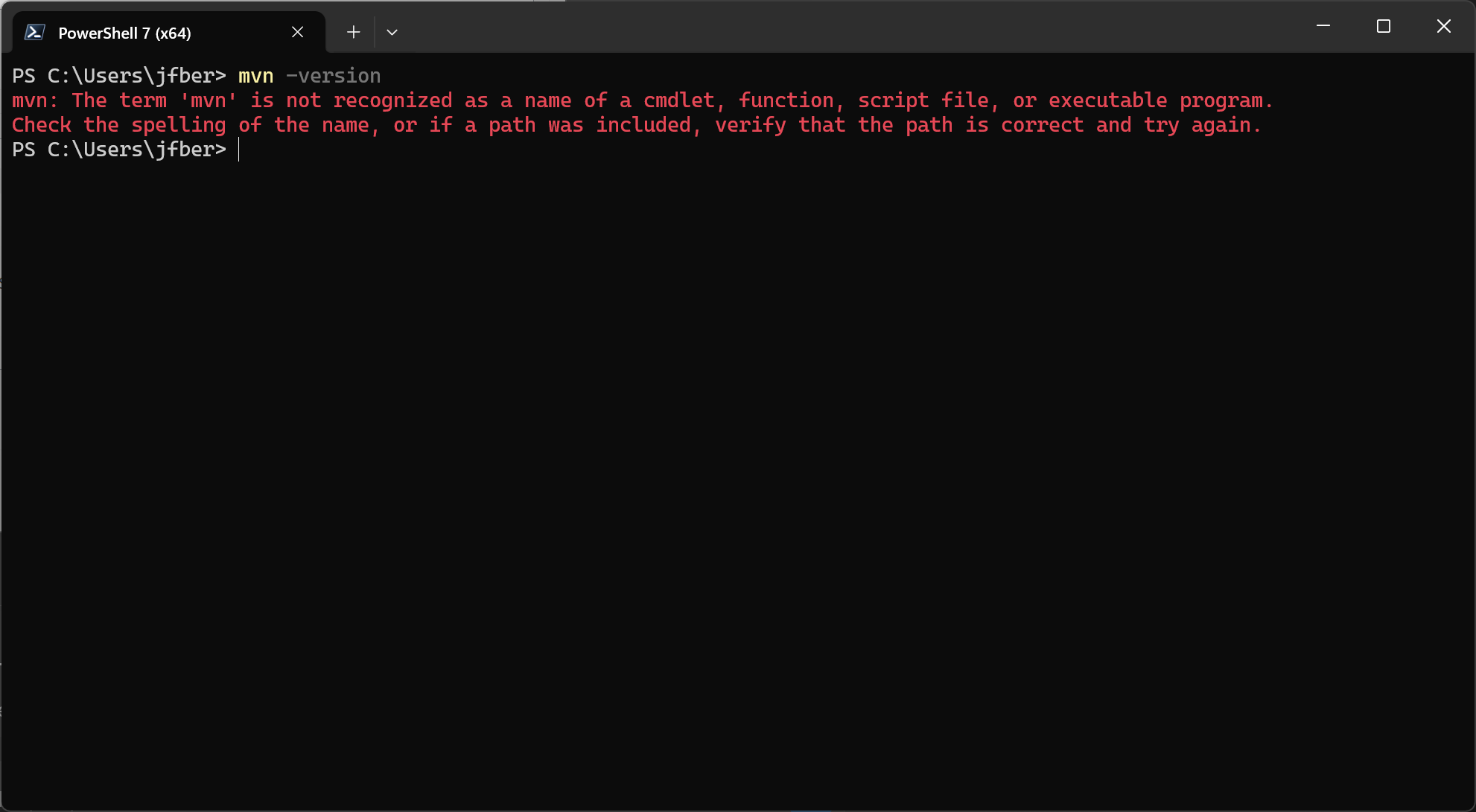
Si no está instalado o configurado, obtendremos un mensaje que nos avisa de que el sistema no reconoce el comando:
Descarga de Maven
Desde la web https://maven.apache.org/download.cgi descargamos un ‘Binary zip archive’, que es un fichero zip que contiene lo necesario para ejecutar Maven.
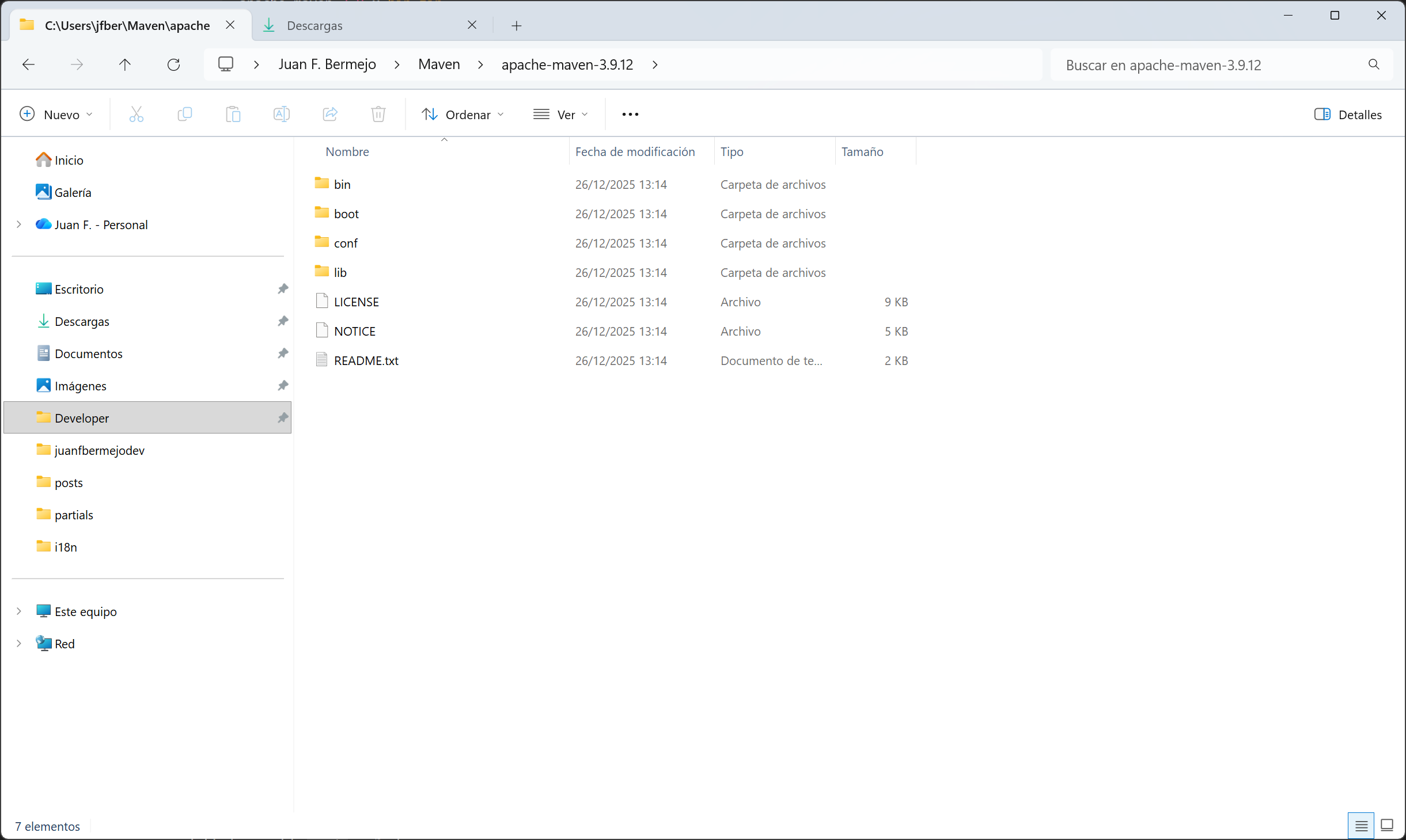
Lo descomprimimos en una ruta de nuestro equipo donde queramos dejarlo instalado. Por ejemplo en C:\user\jfber\Maven\apache-maven-3.9.12
Configuración de sistema
Ahora hay que configurar el sistema para que sepa donde localizar el ejecutable de Maven y que se pueda invocar desde cualquier ruta del sistema.
En primer lugar, hay que configurar una variable de entorno llamada MAVEN_HOME cuyo valor será la ruta completa de la carpeta de Maven creada en el paso anterior.
En el sistema Windows, en Panel de control → Sistema → Editar las variables de entorno del Sistema se crea la nueva variable:
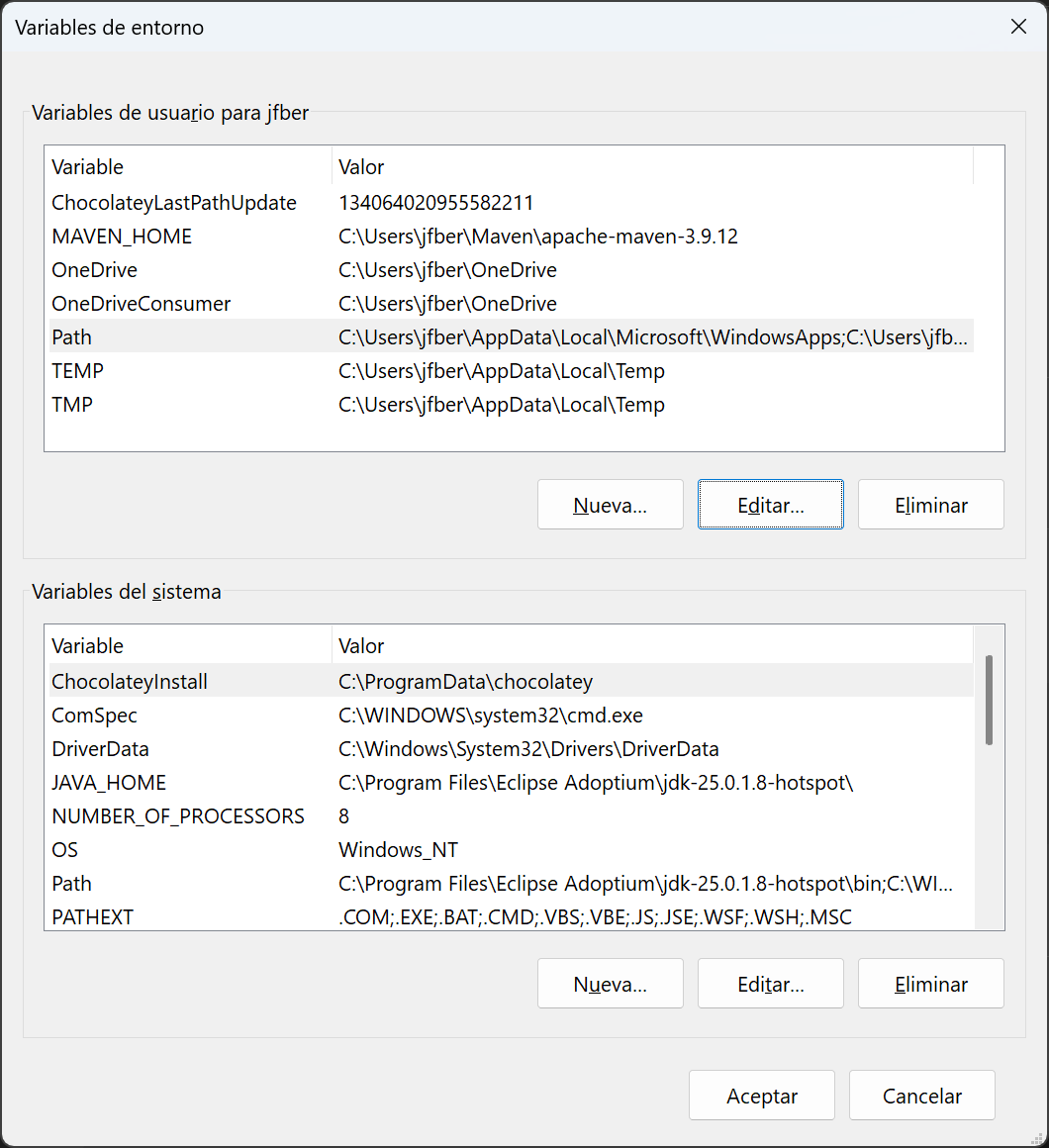
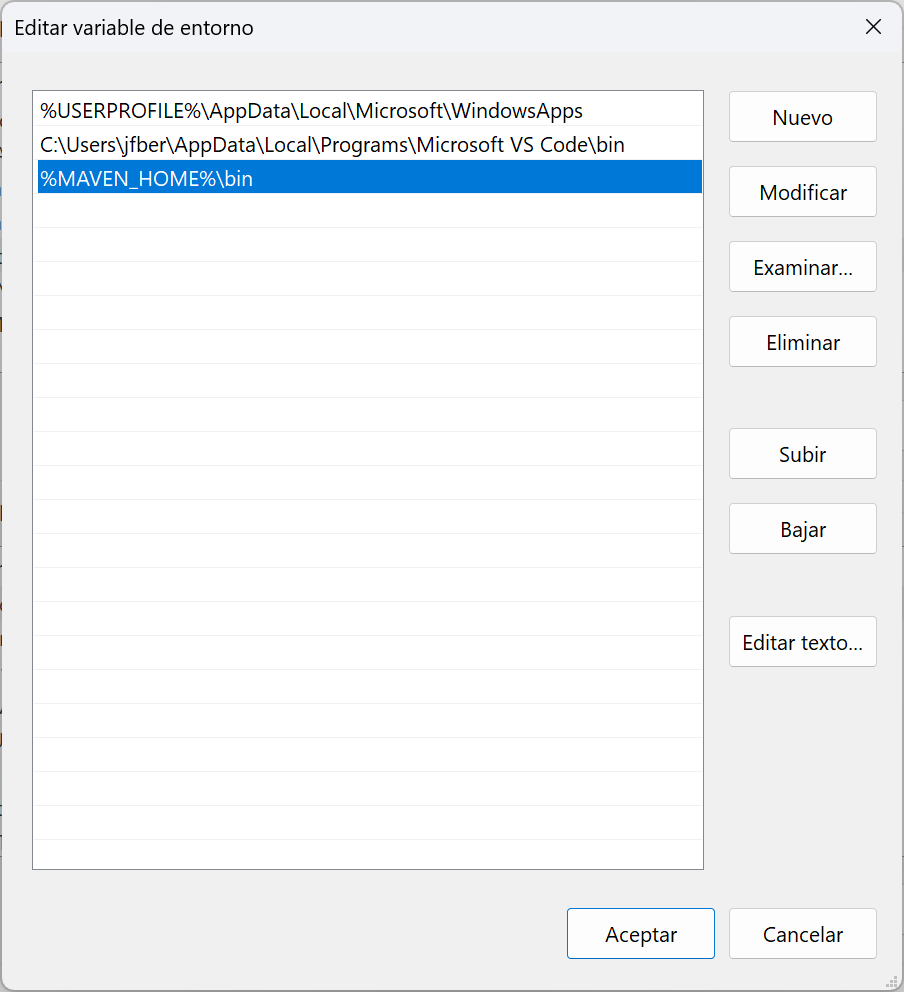
Una vez configurada la variable que almacena la ruta donde se encuentra instalado Maven, se incluye la ruta del ejecutable en la variable Path de forma que se pueda ejecutar Maven desde cualquier ubicación del sistema.
En la variable Path se incluye el siguiente valor, que hace uso de la variable declarada anteriormente:
| |
Comprobación de la instalación
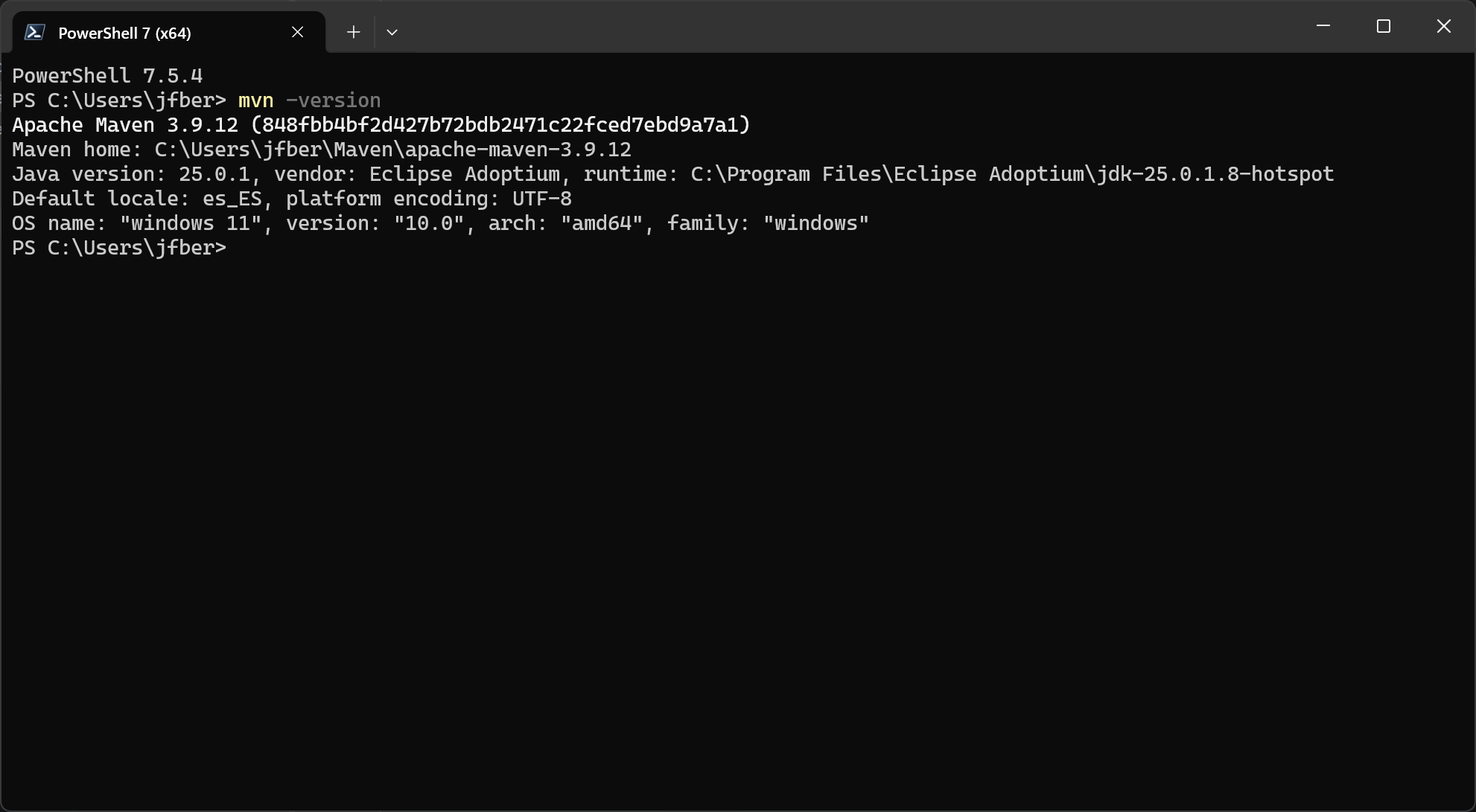
Una vez completada la configuración, se debe reiniciar la terminal y se vuelve a lanzar el comando:
| |
Si todo está correcto, ahora muestra la información sobre la versión de Maven instalada y el sistema está listo para comenzar a usar la herramienta.