¿Qué es Docker?
Docker permite crear y ejecutar aplicaciones dentro de contenedores, facilitando un entorno consistente y reproducible tanto en desarrollo y despliegue. Esto evita el clásico “en mi máquina funciona” y lo convierte en una herramienta clave en flujos modernos de CI/CD.
Instalación de Docker en Windows
En Windows, la forma recomendada de trabajar con Docker es mediante Docker Desktop, ya que su instalación es muy sencilla e incluye todo lo necesario para empezar.
Requisitos previos
En la actualidad, para poder instalar Docker en Windows, el sistema debe cumplir los siguientes requisitos:
- Contar con Windows 10 u 11 de 64 bits (Home o Pro)
- Tener habilitada la virtualización en la BIOS
- Tener activo WSL 2 (Windows Subsystem for Linux)
Virtualización habilitada
Para poder ejecutar Docker y contenedores en un equipo, no solo debe contar con un procesador que lo soporte, también debe tener habilitada la opción de virtualización en la BIOS.
Para verificarlo, se puede acudir al Administrador de tareas de Windows, sección CPU, donde en la parte inferior aparece una etiqueta que indica si la virtualización está habilitada.
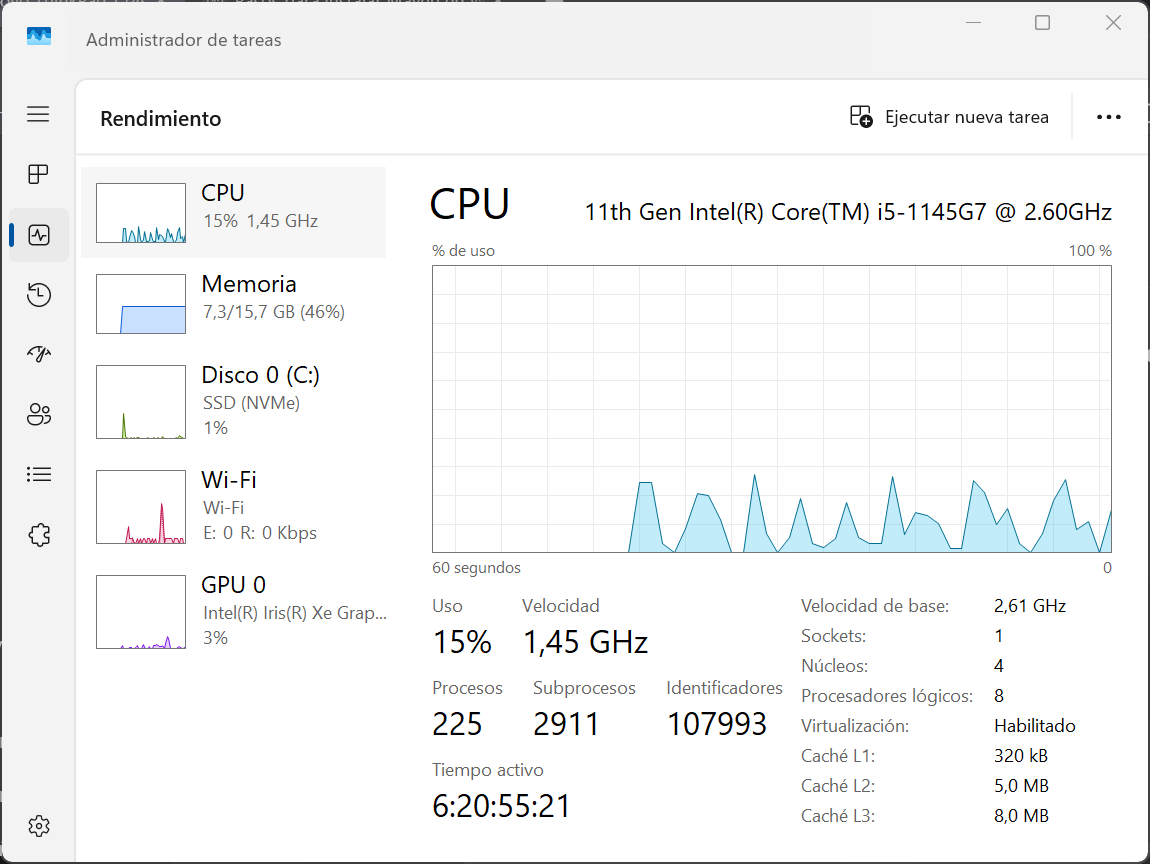
Si la configuración indica que está deshabilitada, se debe cambiar desde la BIOS del propio equipo siguiendo las indicaciones específicas del fabricante.
Instalación de WSL 2
WSL (Windows Subsystem for Linux) permite ejecutar un entorno Linux directamente en Windows. Su versión más moderna, WSL 2, ofrece mejor rendimiento y compatibilidad, y es la opción recomendada para trabajar con Docker. Docker Desktop utiliza WSL 2 como backend para ejecutar los contenedores Linux de forma eficiente dentro de Windows.
La instalación es muy sencilla, solo habrá que lanzar el comando siguiente en una terminal.
| |
Esto, automáticamente:
- Habilita las características necesarias de Windows.
- Instala WSL 2 (la versión recomendada).
- Descarga e instala Ubuntu como distribución por defecto.
Tras un reinicio, nos pedirá crear un usuario de Linux con una contraseña (no es necesario que coincida con los de Windows.)
Para usar Linux desde Windows, basta con abrir una terminal y lanzar el siguiente comando.
| |
Descarga e instalación de Docker Desktop
Docker Desktop para Windows está disponible para su descarga desde la web oficial de Docker. Ahí está disponible un instalador ejecutable.
Una vez descargado, basta con ejecutarlo siguiendo los pasos marcados, y marcando la opción de “Use WSL 2 instead of Hyper-V” cuando nos lo solicite.
Al finalizar, es posible que sea necesario reiniciar el equipo. Tras ello, ejecutamos Docker Desktop desde el menú Inicio. La primera vez puede tardar unos minutos mientras se configuran los componentes necesarios, llegando a una pantalla similar a la siguiente si todo ha ido bien.
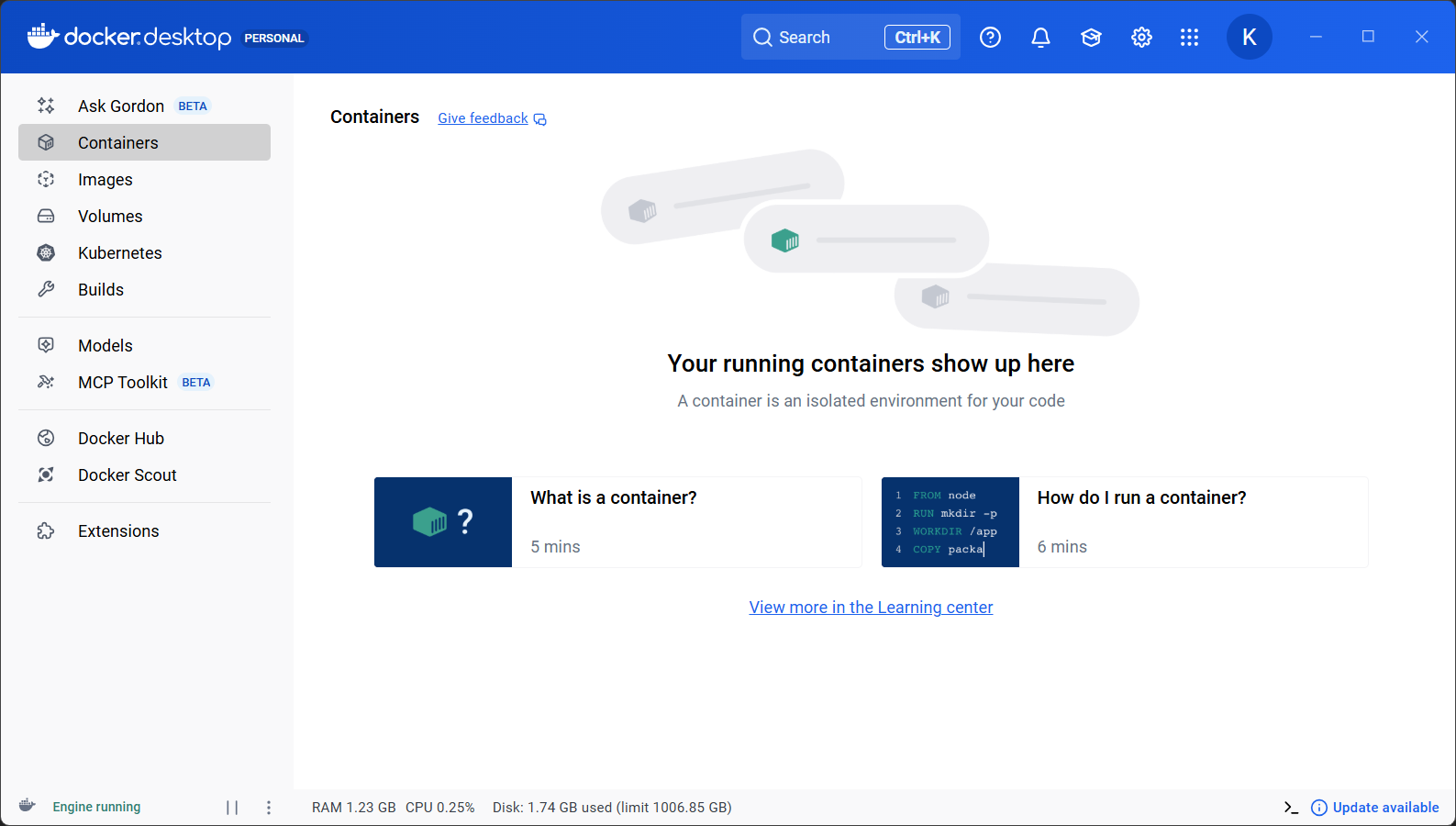
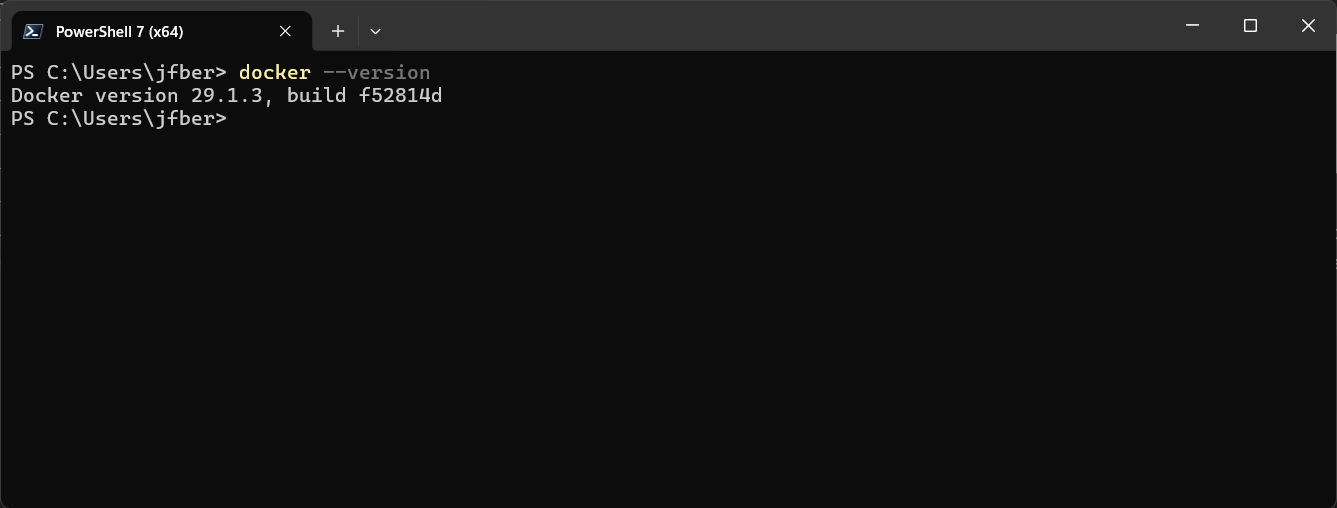
También se puede verificar que todo está funcionando desde la terminal, lanzado el siguiente comando que mostrará la versión en ejecución.
| |
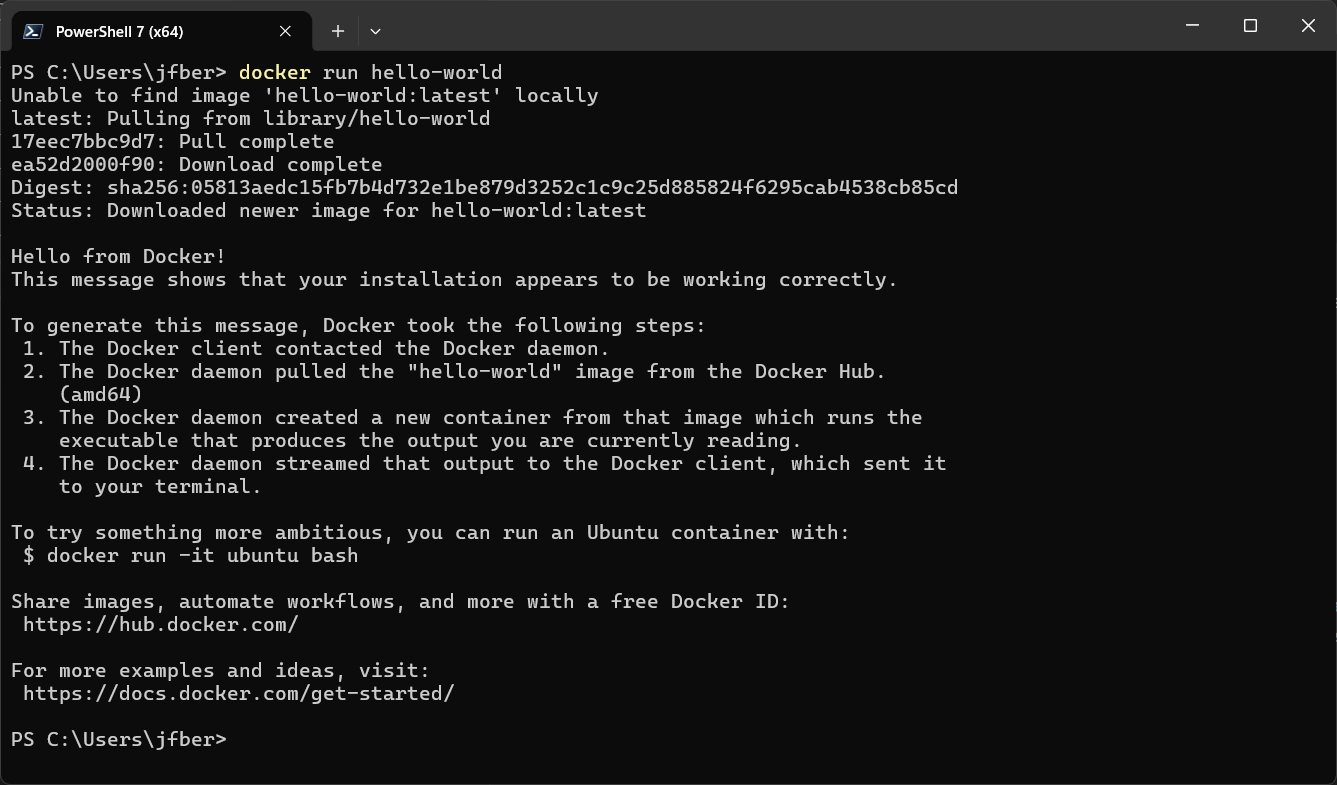
Opcionalmente, se puede lanzar un contenedor de prueba que mostrará un mensaje de bienvenida con el siguiente comando.
| |
Conclusión
Con Docker Desktop instalado en Windows ya tenemos un entorno preparado para trabajar con contenedores de forma local. A partir de ahí ya se pueden crear y ejecutar contenedores e integrar Docker en proyectos de desarrollo. Las posibilidades son infinitas y con cierta complejidad si queremos especializarnos, pero la potencia que ofrecen los contenedores, aun con configuraciones básicas, ya son muy grandes.